
Sécuriser son réseau: OpenWrt - Bypass ISP Orange
Écrit par Miizix – 17 avril 2026
Table des matières
Introduction
Dans notre précédent projet, nous explorions les théories de sécurisation selon votre degré de paranoïa. Aujourd'hui, on passe à l'action : on bypass la Livebox d'Orange pour reprendre la main totale sur son infrastructure réseau. Fini le routeur imposé par l'opérateur avec ses firmwares opaques, ses mises à jour automatiques et ses options de configuration au compte-gouttes. L'objectif : se connecter directement à la fibre, sans intermédiaire, avec un matériel qu'on maîtrise de A à Z. Pour y parvenir, nous allons utiliser un Banana Pi BPI-R4 sous OpenWrt, en passant par l'identification de la technologie fibre (GPON ou XGS-PON), la configuration du module SFP+ compatible, puis la mise en place d'un réseau segmenté en VLANs.
La liste du matériel disponible en bas de la page !
Avant de commencer
Ce projet s'adresse aux utilisateurs ayant des bases solides en administration réseau. En retirant la Livebox, vous devenez l'unique responsable de votre infrastructure mais aussi de votre sécurité, mises à jour et diagnostics.
Ce guide n'est pas adapté si :
- Vous débutez en réseau (VLANs, routage, NAT vous sont inconnus).
- Vous souhaitez conserver le support technique officiel d'Orange.
- Vous n'êtes pas prêt à passer quelques soirées à débug.
Let's go !
Le Hardware
Pour remplacer le routeur d'Orange, il va nous en falloir un autre. Après quelques comparatifs des mini-pc, des routeurs MikroTik et autres...
J'ai choisi finalement le Banana Pi BPI-R4 pour ce projet, une véritable bête de course sous OpenWrt.
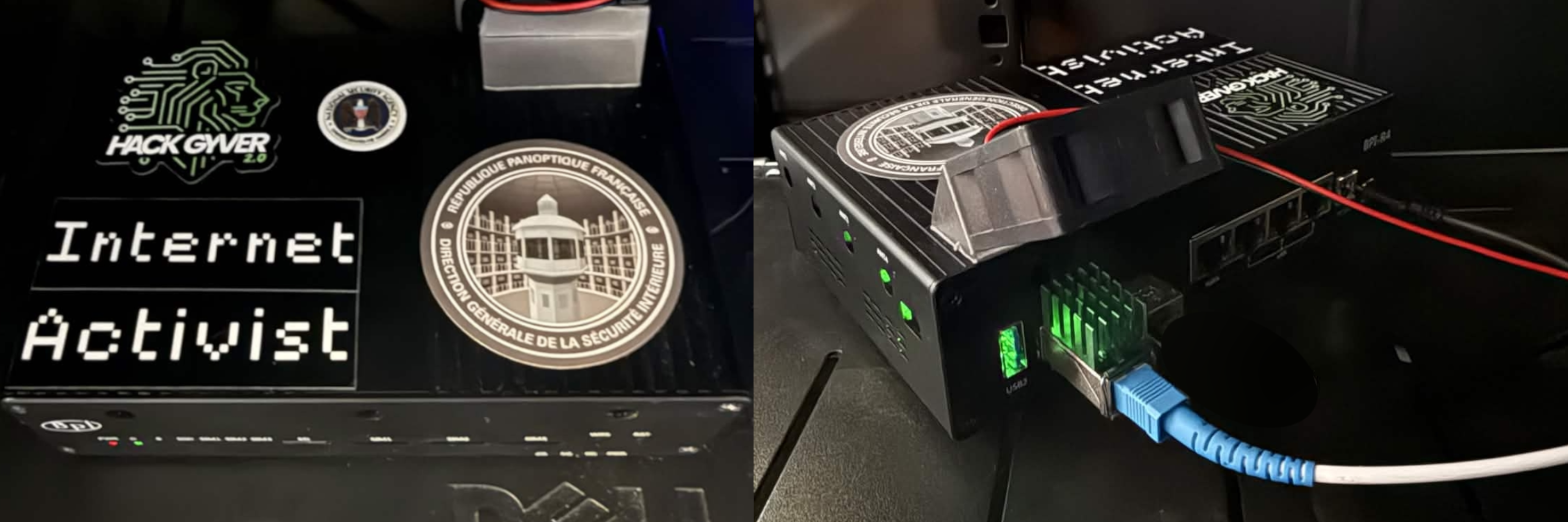
Fiche technique
- Processeur : MediaTek MT7988A (Filogic 880), architecture ARM Cortex-A73 quad-cœur.
- Mémoire : 4 Go / 8 Go de RAM DDR4, 8 Go d’eMMC et 128 Mo de flash SPI-NAND.
- Connectivité :
- 2 ports SFP+ 10 GbE.
- 4 ports Gigabit Ethernet.
- Port USB 3.2, slot SDcard.
- Extensions : Support M.2 pour modules 4G/5G ou SSD NVMe.
Identifier sa technologie Fibre
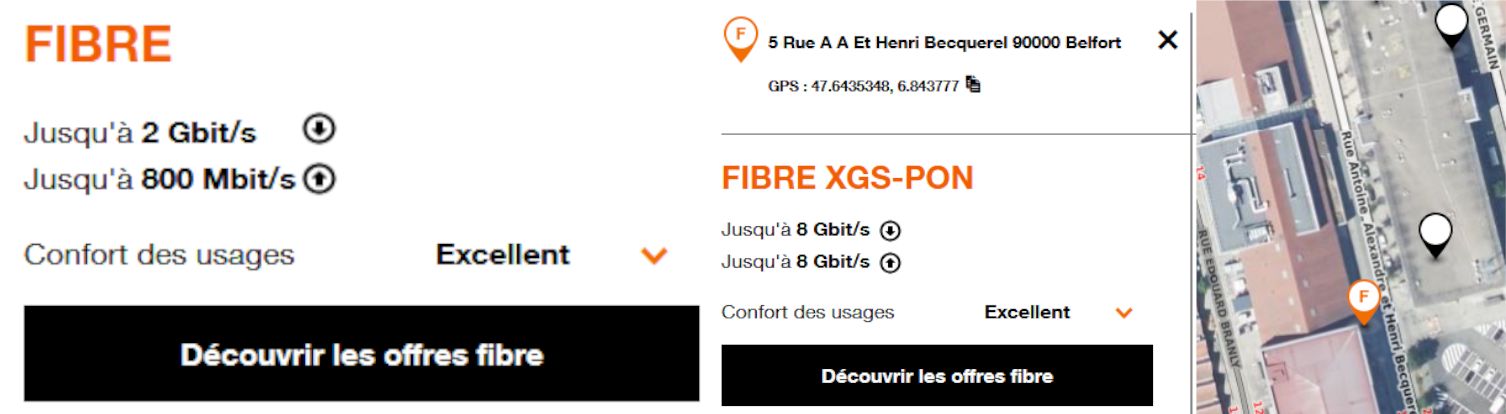
Avant de commander votre module SFP, vous devez identifier votre technologie réseau. Rendez-vous sur la Carte de couverture fibre d'Orange, saisissez votre adresse et vérifiez la mention affichée :
- Fibre : Vous êtes en GPON (débit max ~2.5 Gbps).
- XGS-PON : Vous êtes sur la nouvelle technologie (débit max ~10 Gbps).
C'est quoi le PON ?
Rien à voir avec le pont à base d'anis, le PON (Passive Optical Network) est un réseau optique passif avec une architecture point-à-multipoint. Il se compose d'un OLT (chez l'opérateur), d'un ONU/ONT (votre module SFP) et de splitters passifs.
- GPON (Gigabit-capable PON) : Le standard le plus répandu (~2.5 Gbps). Il supporte le Triple-play (Internet, TV, Téléphone) avec une efficacité de 92% et un chiffrement AES natif.
- XGS-PON : L'évolution 10 Gigabit, avec des débits symétriques bien plus élevés et un split ratio allant jusqu'à 1:256.
Recommandations
Fun fact, je pensais être en XGS-PON et j'ai donc commandé trop rapidement un WAS110. Finalement, ma ligne est en GPON. Pas d'inquiétude cependant : si vous êtes réellement en XGS-PON, j'ai tout de même troubleshoot le module et la configuration reste globalement identique !
Vous êtes en XGS-PON (10G)
Le module star est le WAS110. Il est indispensable d'utiliser le firmware custom "8311".
C'est l'ONU le plus avancé : il bénéficie d'une énorme communauté, d'un support actif et de corrections constantes pour s'adapter aux différents opérateurs mondiaux.
La doc de référence et d'achat XGS-PON
Vous êtes en GPON (2.5G)
Bon après mes péripéties, j'ai donc pris un SFP GPON, le Huawei MA5671A.
Le module est dispo sur AliExpress pour une trentaine d'euros.
Alternative reconnue : L'ONT Leox LXT-010H-D, une excellente référence dans la communauté.
Configuration du WAS110 (XGS-PON - firmware 8311)
Cette section concerne le WAS110 avec le firmware 8311 déjà installé. Si ce n'est pas encore le cas, référez-vous à la doc de référence XGS-PON avant de continuer.
D'ailleurs, 8311 est l'écriture leetspeak de BELL, en référence à Alexander Graham Bell, inventeur du téléphone, et au réseau de télécommunications qu'il a fondé, dont sont issus les célèbres Baby Bells, incluant Bell Canada.
Récupérer les infos de la Livebox
Avant de débrancher quoi que ce soit, on va soutirer un maximum d'informations à la Livebox.
Conseil : Prenez des screenshots de tout. Ça vous fera gagner un temps précieux si vous avez oublié de noter une info au moment critique.
Connectez-vous à l'interface d'administration :
| Champ | Valeur |
|---|---|
| Adresse | 192.168.1.1 |
| Identifiant | admin |
| Mot de passe | Les 6 premiers caractères du mot de passe Wi-Fi |
Rendez-vous dans Paramètres avancés → Informations système et faites des screenshots des pages suivantes :
- Général — infos globales de la box
- Internet — paramètres de connexion
- ONT — les infos critiques pour le bypass
- VoIP — notez votre numéro de ligne fixe, ça servira plus tard
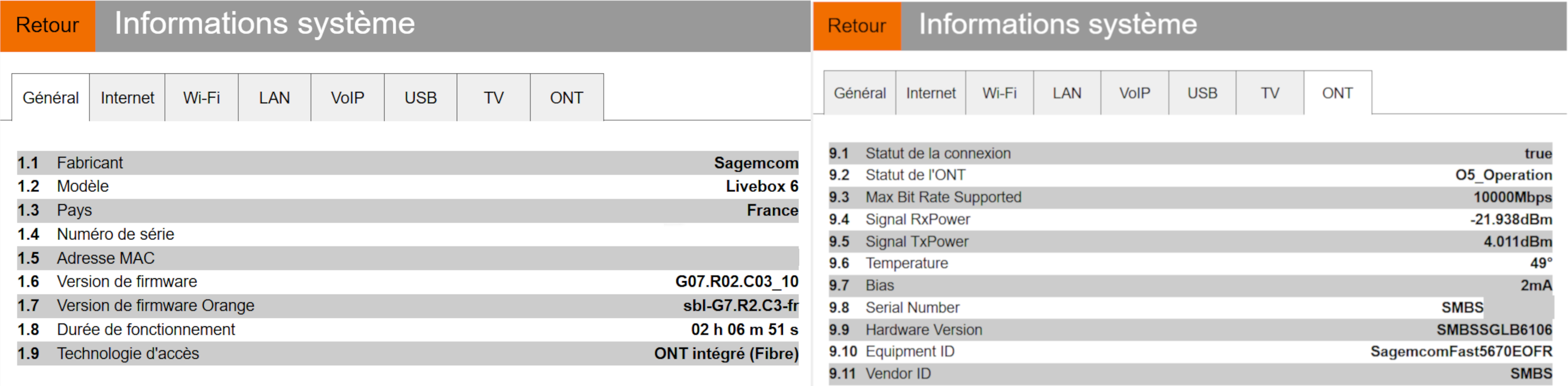
Les infos à mettre de côté (page ONT)
Ce sont les valeurs que vous allez injecter dans le WAS110 :
Serial Numberde l'ONTEquipment IDHardware Version- Versions des softwares (
sw_verAetsw_verB)
Branchement et accès au WAS110
- Branchez le WAS110 dans un switch compatible SFP+ ou directement dans le Banana Pi.
- Reliez votre PC au switch/routeur en RJ45.
- Configurez votre carte réseau en IP fixe :
- IP :
192.168.1.2 - Masque :
255.255.255.0 - Passerelle :
192.168.1.1
- IP :
- Testez le ping vers l'ONT :
ping 192.168.1.10
Si ça répond, l'ONT est joignable.
Configurer l'identité de l'ONT
Connectez-vous en SSH :
ssh root@192.168.1.10 # Pas de mot de passe par défaut Injectez ensuite les infos récupérées depuis la Livebox (adaptez avec vos propres valeurs) :
fwenv_set -8 gpon_sn SMBS.....
fwenv_set -8 equipment_id SagemcomFast5670EOFR
fwenv_set -8 hw_ver SMBSSGLB6106
fwenv_set -8 cp_hw_ver_sync 1
fwenv_set -8 sw_verA SAHEOFR070102
fwenv_set -8 sw_verB SAHEOFR070203
fwenv_set -8 fix_vlans 0
Pas à l'aise en CLI ? L'interface web du firmware 8311 est disponible sur
192.168.1.10et permet de faire exactement la même chose via un navigateur.
Sécurité : Changez le mot de passe root par défaut pour un mot de passe fort dès maintenant.
Fixer les VLANs
Dans l'interface web, rendez-vous dans la section ISP Fixes et décochez Fix VLANs, puis sauvegardez.
Troubleshooting : Tx fault
En théorie, c'est tout ce qu'il faut faire. En pratique... j'ai galéré.
Mon problème : En branchant le WAS110 dans le Banana Pi, OpenWrt remontait une erreur Tx fault dans les logs système et désactivait le port SFP.
[Mar 2, 2026, 12:52:37 PM UTC] kern.info: [ 358.881756] sfp sfp1: module H-COM
[Mar 2, 2026, 12:52:37 PM UTC] kern.info: [ 358.921616] hwmon hwmon2: temp1_input not attached to any thermal zone [Mar 2, 2026, 12:52:37 PM UTC] kern.err: [ 359.210690] sfp sfp1: module transmit fault indicated [Mar 2, 2026, 12:52:43 PM UTC] kern.err: [ 364.620693] sfp sfp1: module persistently indicates fault, disabling
Les réglages de base
Première chose à vérifier : depuis l'interface web du firmware 8311, désactivez le Tx Fault et la Serial Connection. Si vous avez suivi la config ci-dessus, c'est normalement déjà fait. Sinon, ça se fait aussi en SSH.
Si ça ne suffit pas, on rentre dans le dur.
Lire l'EEPROM du SFP
Récupérez le contenu de l'EEPROM du module en base64 :
cat /sys/class/pon_mbox/pon_mbox0/device/eeprom50 | base64 Installez ensuite l'outil de parsing et le script : eeprom-vendor.js
pip3 install py-sfp-eeprom Lancez le script modify.py, collez le résultat base64 et validez. Il va générer les commandes i2cset adaptées à votre module, par exemple :
i2cset -fy 0 0x51 0x7B 0x91 0x42 0xF0 0x07 i # Unlock écriture
i2cset -fy 0 0x50 0xc8 i
i2cset -fy 0 0x50 0x20 i
i2cset -fy 0 0x50 0x2d i
i2cset -fy 0 0x50 0x00 0xf5 i
i2cset -fy 0 0x50 0x30 0x30 i
i2cset -fy 0 0x50 0x05 0x1a i
i2cset -fy 0 0x51 0x7B 0x00 0x00 0x00 0x00 i # Lock écriture
Un reboot, et le port SFP devrait enfin remonter correctement.
Ce script a été écrit par MshBidb pour m'aider à débloquer ma situation. Il a ensuite été intégrée via une pull request acceptée et fait maintenant partie du firmware 8311 officiellement : eeprom-vendor.js — firmware 8311 (GitHub)
Configuration du Huawei MA5671A (GPON - firmware 8311)
Suite à mon erreur de diagnostic sur la technologie de ma ligne (GPON et non XGS-PON), j'ai dû me rabattre sur le classique Huawei MA5671A. Moins cher, pas la même technologie mais tout aussi efficace.
Accès au module
Le module a été livré avec le firmware custom 8311 déjà flashé.
Configurez votre carte réseau en IP fixe :
- IP :
192.168.1.2 - Masque :
255.255.255.0 - Passerelle :
192.168.1.1
L'IP de l'ONT : 192.168.1.10
Ici, l'interface web est... en chinois. Pas de panique, le SSH est notre ami.
Je suis quand même aller modifier la langue pour français et mis un mot de passe.
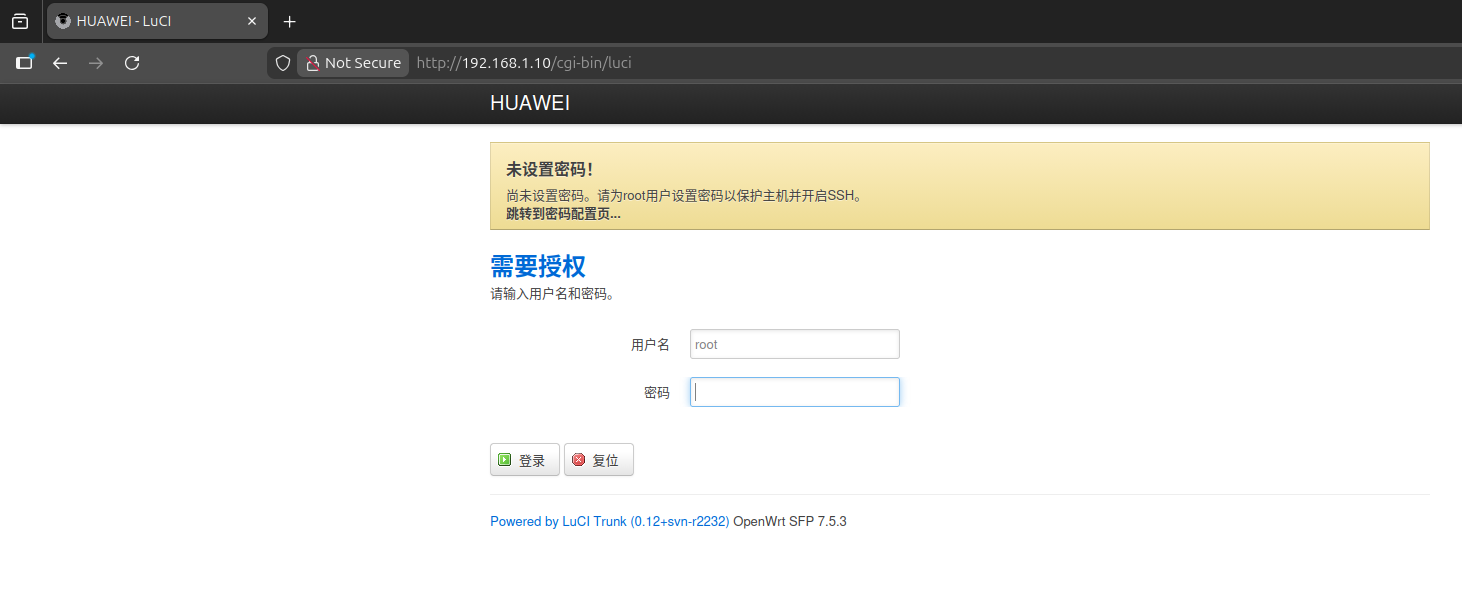
Configuration via SSH
Ouvrez votre terminal et connectez-vous : ssh root@192.168.1.10.
Ici, on va droit au but pour injecter le numéro de série récupéré sur la Livebox :
# Configuration du Serial Number GPON
set_serial_number SMBS12345678

# Optionnel : Modification de l'ID matériel si nécessaire
sfp_i2c -i 7 -s "ABCD"

# On sauvegarde et on redémarre le module
reboot
Configuration d'OpenWrt sur le BPI-R4
Une fois le module SFP configuré, on le débranche du PC et on l'insère dans le port SFP+ (eth2) du Banana Pi BPI-R4.
Et là... magie ? Pas encore, il faut d'abord configurer OpenWrt.
Installation d'OpenWrt
Rendez-vous sur le Firmware Selector d'OpenWrt et recherchez votre matériel :
Banana Pi BPI-R4→ téléchargez l'image SD CARD IMG
Flashez l'image sur une carte SD avec Rufus (Windows) ou via un terminal :
sudo dd if=openwrt-24.10.5-mediatek-filogic-bananapi_bpi-r4-sdcard.img of=/dev/sda bs=4M status=progressInsérez la carte SD, démarrez le BPI-R4. L'interface LuCI est accessible sur 192.168.1.1 sans mot de passe par défaut.
Première chose à faire : définir un mot de passe fort. Pas
123456789, niBelfort1995*. Un vrai.
Récupérer vos credentials FTI
Vous aurez besoin de votre login/mot de passe FTI pour générer l'option 90 d'authentification Orange.
Si vous avez bien pris les screenshots du début plus besoin d'aller dans l'interface d'administration de votre Livebox :)
Login FTI : visible dans l'interface admin de la Livebox → Paramètres avancés → Informations système → Internet. Mot de passe FTI : il faut appeler le 3900.
Prévoyez un bon café et votre meilleur déstressant, l'appel sera une longue route sinueuse. Voici un petit speech qui vous fera gagner un peu de temps : "Bonjour, je dois déplacer mon boitier fibre suite à des travaux, il me faudrait le mot de passe FTI de ma ligne." Personnellement j'y suis allé en mode bourrin, comptez ~15 min car les conseillers ne savent souvent pas ce que c'est.
Une fois le login/mdp en main (ex: fti/exemple / exemple), rendez-vous sur le générateur d'option 90 de kgersen pour générer votre chaîne d'authentification.
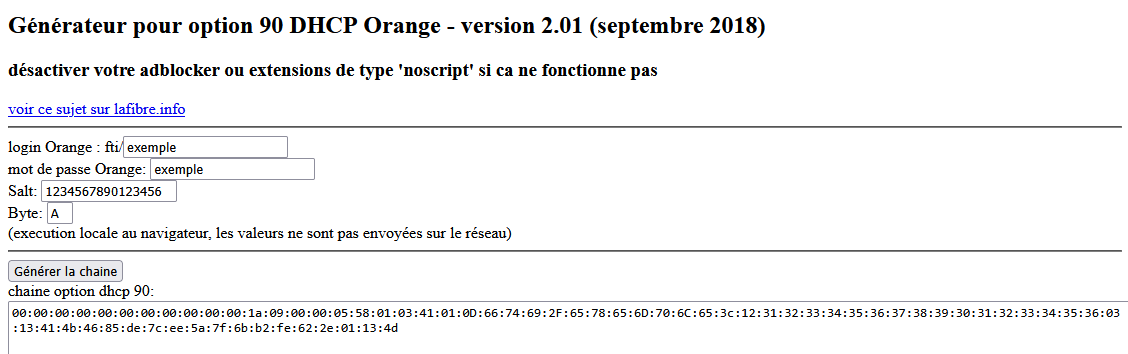
Vous obtiendrez quelque chose comme :
00000000000000000000001a0900000558010341010D6674692F6578656D706C653c12...
Gardez-la précieusement, elle sera injectée dans la config WAN.
Configuration des interfaces (/etc/config/network)
Note : Sur le BPI-R4, l'interface WAN physique est
eth2. Sur d'autres routeurs elle peut s'appelereth0,eth1ouwan. Vérifiez via LuCI si besoin.
Interface LAN
config interface 'lan'
    option proto 'static'
    option ipaddr '192.168.1.1'
    option netmask '255.255.255.0'
    option ip6assign '64'
    option ip6ifaceid '::bad'
    option device 'br-lan'
Device VLAN 832
config device
    option type '8021q'
    option ifname 'eth2'
    option vid '832'
    option name 'eth2.832
    option macaddr 'DE:AD:BE:EF:HG.20' #votre @mac pour ip static
    list egress_qos_mapping '1:0'
    list egress_qos_mapping '0:6'
    list egress_qos_mapping '6:6'
Interface WAN IPv4
config interface 'wan4'
	option proto 'dhcp'
	option device 'eth2.832'
	option hostname '*'
	option broadcast '1'
	option norelease '1'
	option vendorid 'sagem'
	option reqopts '1 3 6 15 28 51 58 59 90 119 125'
	option sendopts '77:2b46535644534c5f6c697665626f782e496e7465726e65742e736f66746174686f6d652e4c697665626f7836 90:00000000000000000000001a0900000558010341010D6674692F6578656D706C653c12313233343536373839303132333435360313414b4685de7cee5a7f6bb2fe622e01134d'
	option clientid 'DEADBEEFHG20)' #votre @mac pour ip static
Interface WAN IPv6
config interface 'wan6'
	option proto 'dhcpv6'
	option device 'eth2.832'
	option reqprefix 'auto'
	option reqaddress 'none'
	option defaultreqopts '0'
	option sendopts '11:00000000000000000000001a0900000558010341010D6674692F6578656D706C653c12313233343536373839303132333435360313414b4685de7cee5a7f6bb2fe622e01134d 15:FSVDSL_livebox.Internet.softathome.Livebox6 16:0000040e0005736167656d 17:000005580006000e495056365f524551554553544544'
	option reqopts '11 17 23 24'
	option noclientfqdn '1'
	option noacceptreconfig '1'
	option clientid '00030001DEADBEEFHG20' #00030001 + @mac
Mapping des flux L2 (/etc/nftables.d/nft-prio6-rules.include)
Ce fichier gère la priorisation du trafic (802.1p CS6) attendue par Orange :
vi /etc/nftables.d/nft-prio6-rules.includeoifname "eth2.832" counter meta priority set 0:1
oifname "eth2.832" ip protocol icmp counter meta priority set 0:6
oifname "eth2.832" ip protocol igmp counter meta priority set 0:6
oifname "eth2.832" udp dport 67 counter meta priority set 0:6
oifname "eth2.832" udp dport 547 counter meta priority set 0:6
oifname "eth2.832" ip protocol icmpv6 counter meta priority set 0:6
Configuration du firewall (/etc/config/firewall)
Inclusion des règles nftables
config include 'orange_rules'
    option enabled '1'
    option type 'nftables'
    option path '/etc/nftables.d/nft-prio6-rules.include'
    option position 'chain-append'
    option chain 'mangle_postrouting'
Zones WAN
config zone
    option name 'wan'
    option output 'ACCEPT'
    option family 'ipv4'
    list network 'wan4'
    option forward 'DROP'
    option masq '1'
    option input 'DROP'

config zone
    option name 'wan6'
    option input 'DROP'
    option output 'ACCEPT'
    option forward 'DROP'
    option family 'ipv6'
    list network 'wan6'
    list device 'eth2.832'
Règles de filtrage
config rule
    option name 'Allow-DHCP-Renew'
    option src 'wan'
    option proto 'udp'
    option dest_port '68'
    option target 'ACCEPT'
    option family 'ipv4'

config rule
    option name 'Allow-Ping'
    option src 'wan'
    option proto 'icmp'
    option icmp_type 'echo-request'
    option family 'ipv4'
    option target 'ACCEPT'

config rule
    option name 'Allow-IGMP'
    option src 'wan'
    option proto 'igmp'
    option family 'ipv4'
    option target 'ACCEPT'

config rule
    option name 'Allow-DHCPv6'
    option proto 'udp'
    option dest_port '546'
    option family 'ipv6'
    option target 'ACCEPT'
    option src 'wan6'
    list src_ip 'fc00::/6'
    list dest_ip 'fc00::/6'

config rule
    option name 'Allow-MLD'
    option proto 'icmp'
    option family 'ipv6'
    option target 'ACCEPT'
    option src 'wan6'
    list src_ip 'fe80::/10'

config rule
    option name 'Allow-ICMPv6-Input'
    option proto 'icmp'
    option limit '1000/sec'
    option family 'ipv6'
    option target 'ACCEPT'
    list icmp_type 'bad-header'
    list icmp_type 'destination-unreachable'
    list icmp_type 'echo-reply'
    list icmp_type 'echo-request'
    list icmp_type 'neighbour-advertisement'
    list icmp_type 'neighbour-solicitation'
    list icmp_type 'packet-too-big'
    list icmp_type 'router-advertisement'
    list icmp_type 'router-solicitation'
    list icmp_type 'time-exceeded'
    list icmp_type 'unknown-header-type'
    option src 'wan6'

config rule
    option name 'Allow-ICMPv6-Forward'
    option dest '*'
    option proto 'icmp'
    option limit '1000/sec'
    option family 'ipv6'
    option target 'ACCEPT'
    list icmp_type 'bad-header'
    list icmp_type 'destination-unreachable'
    list icmp_type 'echo-reply'
    list icmp_type 'echo-request'
    list icmp_type 'packet-too-big'
    list icmp_type 'time-exceeded'
    list icmp_type 'parameter-problem'
    list icmp_type 'unknown-header-type'
    option src 'wan6'
Forwarding
config forwarding
    option src 'lan'
    option dest 'wan'

config forwarding
    option src 'lan'
    option dest 'wan6'
DHCP & Router Advertisement (/etc/config/dhcp)
config dhcp 'lan'
    option interface 'lan'
    option start '100'
    option limit '59'
    option leasetime '12h'
    option dhcpv4 'server'
    option ra 'server'
    list ra_flags 'none'
Vérification
Une fois tout configuré, branchez le SFP dans le port eth2, puis connectez le câble fibre. Vous pouvez maintenant débrancher la Livebox définitivement.
Pour vérifier que tout est bien remonté :
ifstatus wan4
ifstatus wan6
J'ai également ajouté un petit ventilateur et un dissipateur thermique sur le SFP pour éviter la surchauffe en fonctionnement continu. Fortement recommandé...
Crédits : Cette configuration est largement inspirée du travail de Ubune sur le forum lafibre.info, une mine d'or pour tout ce qui touche au bypass Orange. La configuration TV Orange (VLAN 840 + igmpproxy) n'est pas couverte ici, je n'utilise pas la télé d'Orange. Si c'est votre cas, la doc complète est disponible sur le même forum.
Segmentation réseau par VLANs
Disposant d'un switch manageable dans mon homelab, j'ai voulu segmenter le réseau proprement. C'est une bonne pratique de sécurité : chaque type d'équipement vit dans sa propre bulle, avec des droits d'accès strictement définis.
Plan de segmentation
| VLAN ID | Nom | Cible | Droits |
|---|---|---|---|
| 10 | ADMIN | PC Fixe / Laptop | Accès total (SSH, WebUI, Console switch) |
| 20 | USERS | Famille, appareils non-critiques | Internet + accès restreint SRV/apps |
| 30 | SERVERS | SRV, Docker, VMs | Isolé - parle uniquement à ADMIN et USERS via firewall |
| 40 | IOT | Ampoules, prises, caméras | Internet inexistant |
| 50 | GUEST | Amis / Famille | Internet uniquement (2.4GHz) |
| 999 | BLACKHOLE | VLAN poubelle | Suppression du VLAN 1 par défaut |
Plan d'adressage
| VLAN | Nom | Sous-réseau | Gateway (OpenWrt) | DHCP Range |
|---|---|---|---|---|
| 10 | ADM | 10.0.10.0/24 | 10.0.10.1 | 10.0.10.50–150 |
| 20 | USERS | 10.0.20.0/24 | 10.0.20.1 | 10.0.20.50–150 |
| 30 | SERVERS | 10.0.30.0/24 | 10.0.30.1 | 10.0.30.50–150 |
| 40 | IOT | 10.0.40.0/24 | 10.0.40.1 | 10.0.40.50–150 |
| 50 | GUEST | 10.0.50.0/24 | 10.0.50.1 | 10.0.50.50–150 |
Configuration vlan sur OpenWrt
Ne créez pas tous les VLANs d'un coup. Commencez par le VLAN d'administration, c'est votre filet de sécurité. Tant que vous n'avez pas un accès stable dessus, ne touchez à rien d'autre.
Créer la zone firewall admin
Avant de créer l'interface, on crée d'abord la zone firewall qui lui sera associée. Dans Network → Firewall, ajoutez une zone admin avec les permissions souhaitées (cf. screenshot — zone admin forward vers wan et wan6).

Sauvegardez simplement.
Créer l'interface VLAN 10
Dans Network → Interfaces → Add new interface :
- Nom :
admin - Protocole : Static address
- Device :
br-lan.10
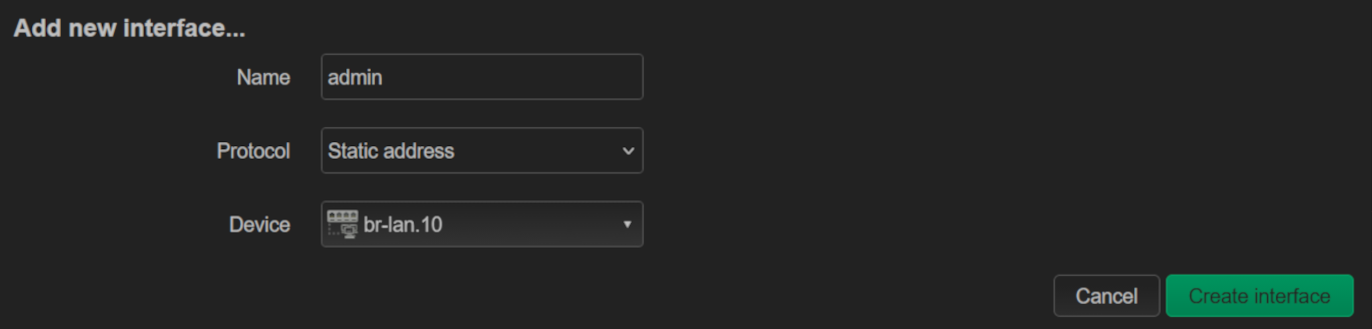
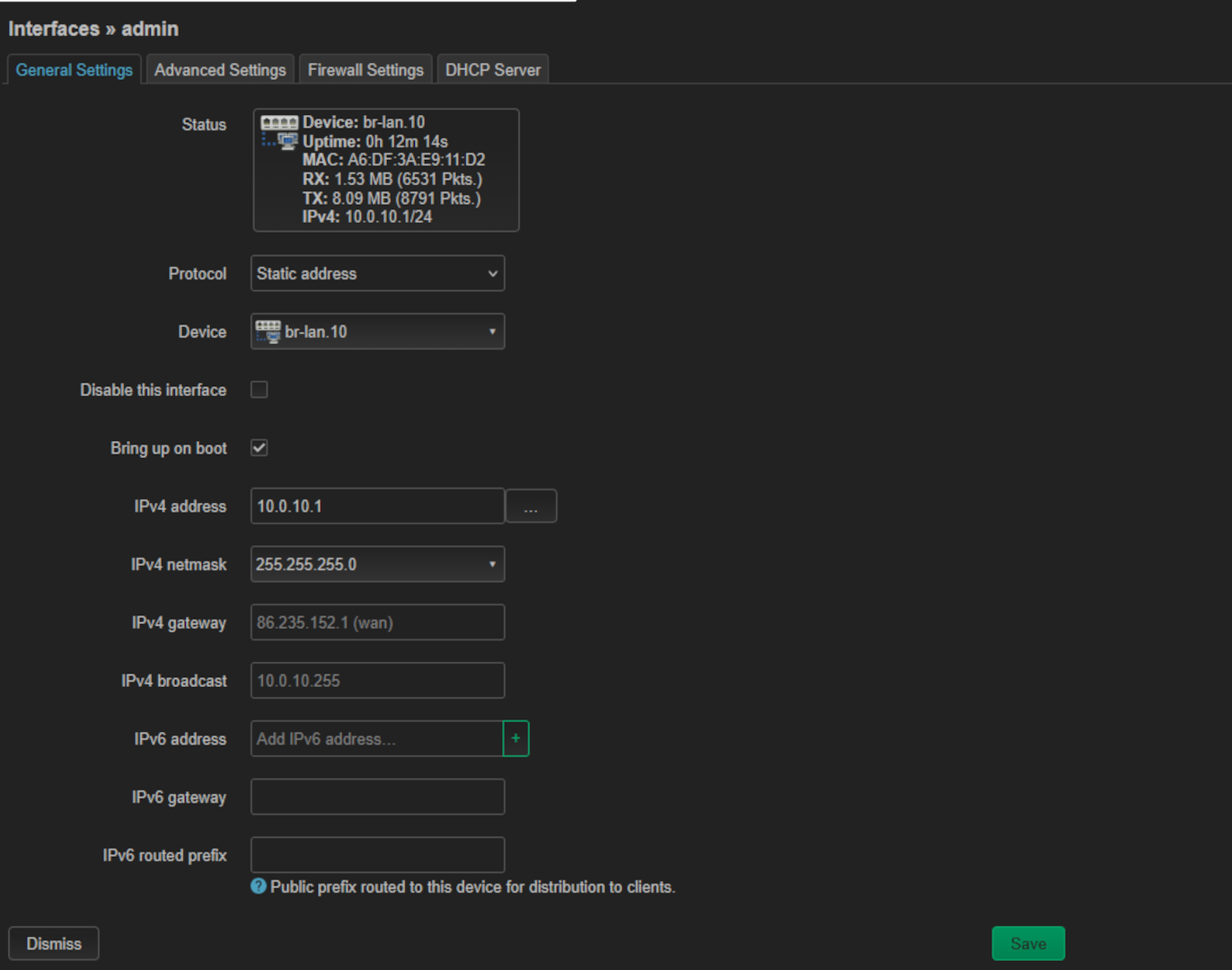
Dans l'onglet General Settings :
- IPv4 address :
10.0.10.1 - Netmask :
255.255.255.0
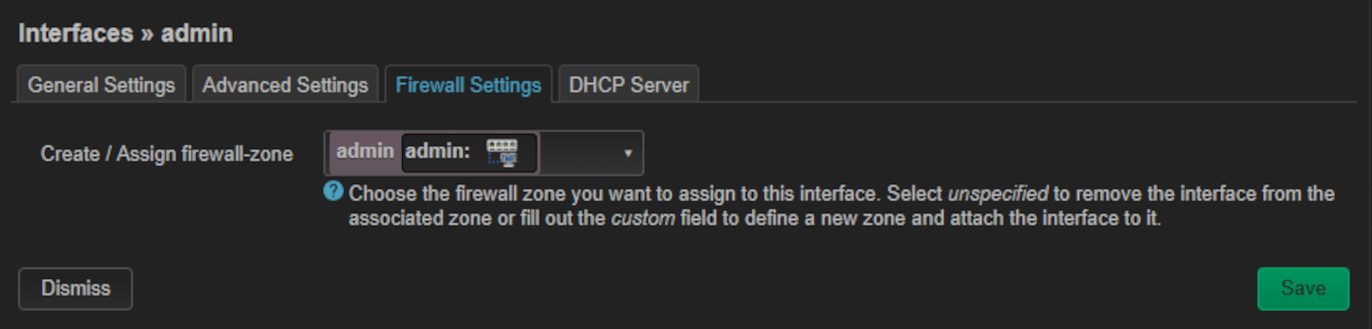
Dans l'onglet Firewall Settings :
- Assignez la zone
admincréée à l'étape précédente.
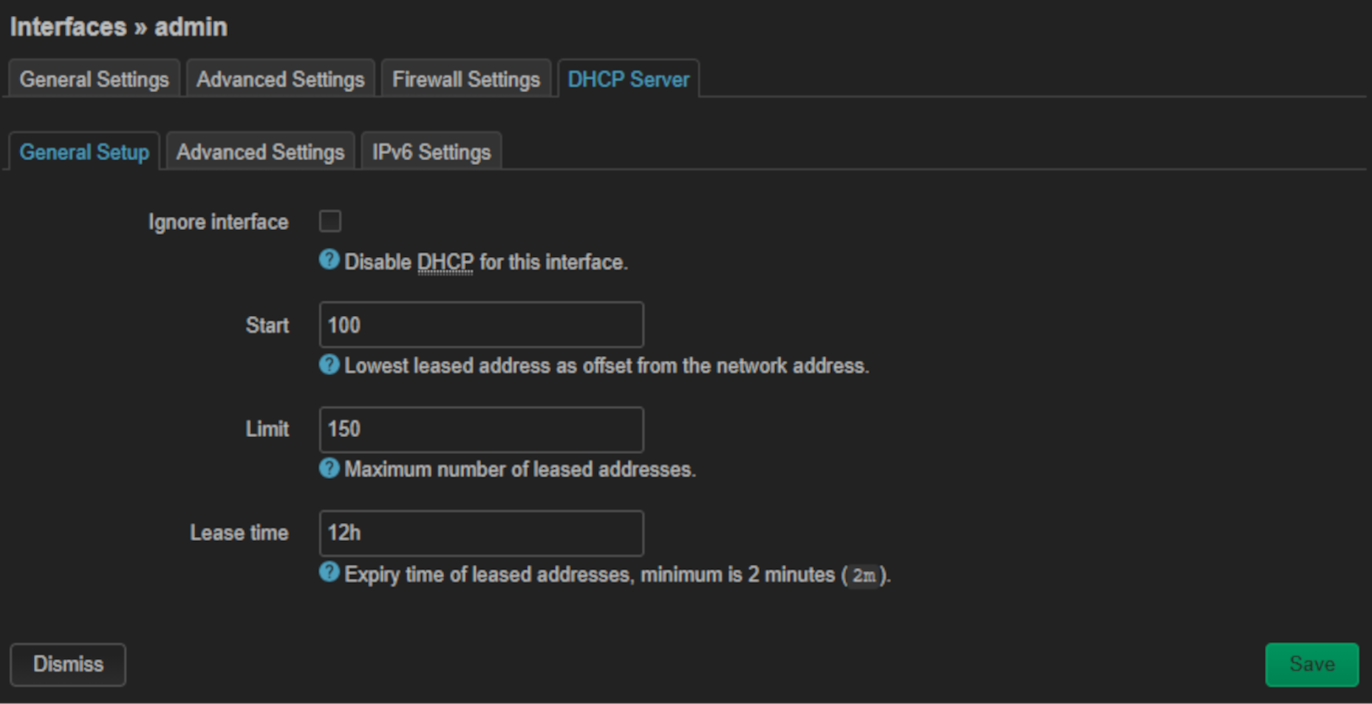
Dans l'onglet DHCP Server :
- Start :
100, Limit :150, Lease time :12h
Tagged/untagged vlans
Une fois notre interface ainsi que la zone crée, on vas attribuer le vlan sur notre interface br-lan.
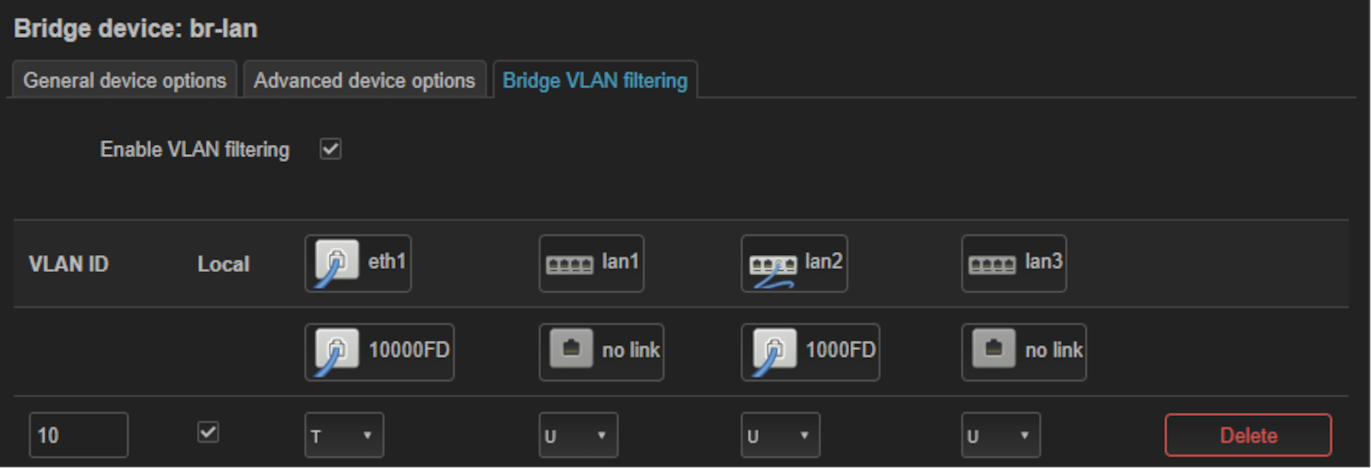
J'ai mis le vlan admin en untagged sur les 3 autres ports LAN afin de pouvoir reprendre la main plus facilement si la conf de mon switch n'est pas bonne.
Simplement, un port untagged (ou port access) appartient à un seul VLAN. Les trames qui transitent sur ce port ne portent aucune balise 802.1Q.
- Le switch ajoute/retire le tag de manière transparente.
- L'équipement connecté (PC, imprimante, caméra IP…) n'a pas connaissance du VLAN : il envoie et reçoit des trames Ethernet standard.
Or, un port tagged (ou port trunk) transporte plusieurs VLANs simultanément. Chaque trame conserve sa balise 802.1Q afin que le destinataire sache à quel VLAN elle appartient.
- Utilisé entre deux switches, entre un switch et un routeur, ou vers un hyperviseur.
- L'équipement connecté doit comprendre le standard 802.1Q.
Sauvegardez et appliquez.
Accès via le VLAN admin
Passez votre PC en IP statique :
- IP :
10.0.10.10 - Masque :
255.255.255.0 - Gateway :
10.0.10.1
Puis accédez à http://10.0.10.1. Si LuCI répond : vous avez un accès sécurisé et vous ne perdrez plus jamais la main.
Vous pouvez maintenant déployer les VLANs restants (USERS, SERVERS, IOT, GUEST) en répétant la même procédure pour chacun.
Vue finale des interfaces et zones firewall
Une fois tous les VLANs créés, voici à quoi ressemble le tableau de bord LuCI :
- Interfaces :
admin(br-lan.10),users(br-lan.20),servers(br-lan.30),iot(br-lan.40),guest(br-lan.50) — chacune avec sa gateway et son DHCP.
- Firewall zones : chaque zone a ses règles de forwarding adaptées (admin → tout, guest → wan uniquement, iot → isolé).
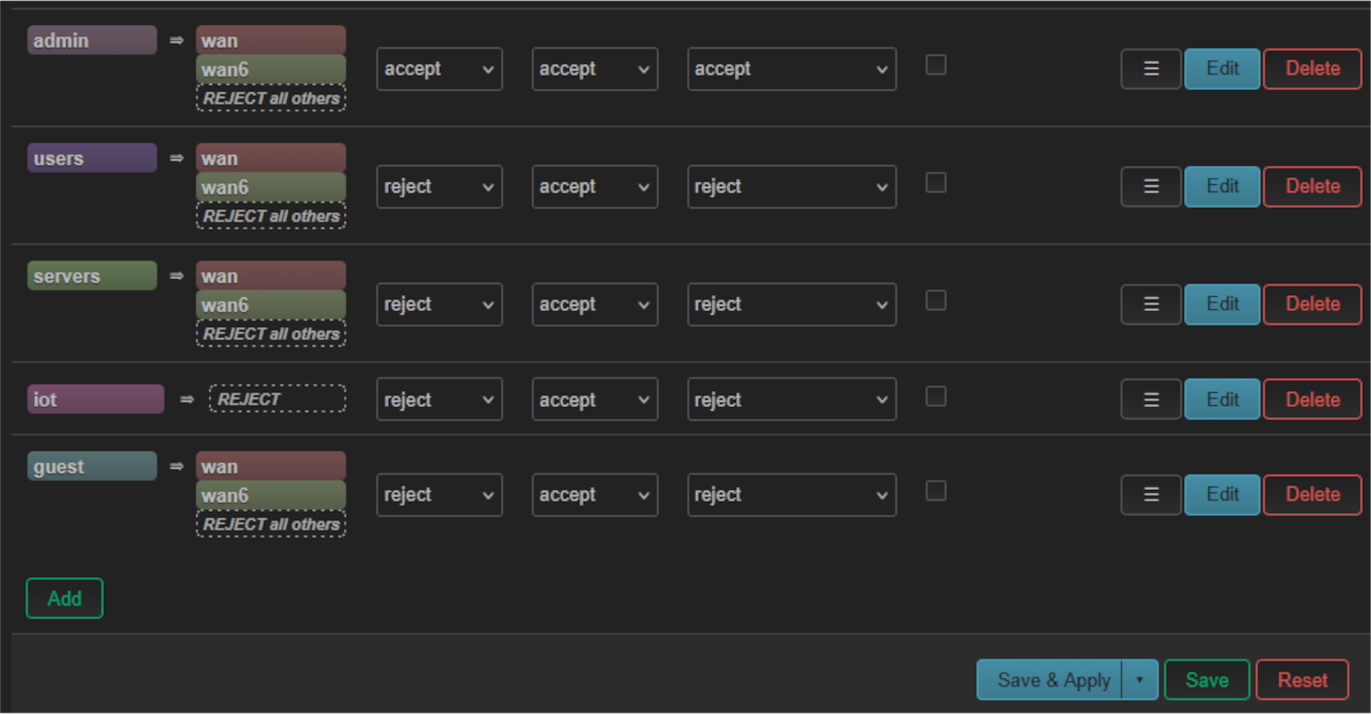
- Bridge VLAN filtering : activé sur
br-lan, avec les VLAN IDs 10 à 50 tagués sureth1(uplink switch) et non-tagués sur les ports locaux concernés.
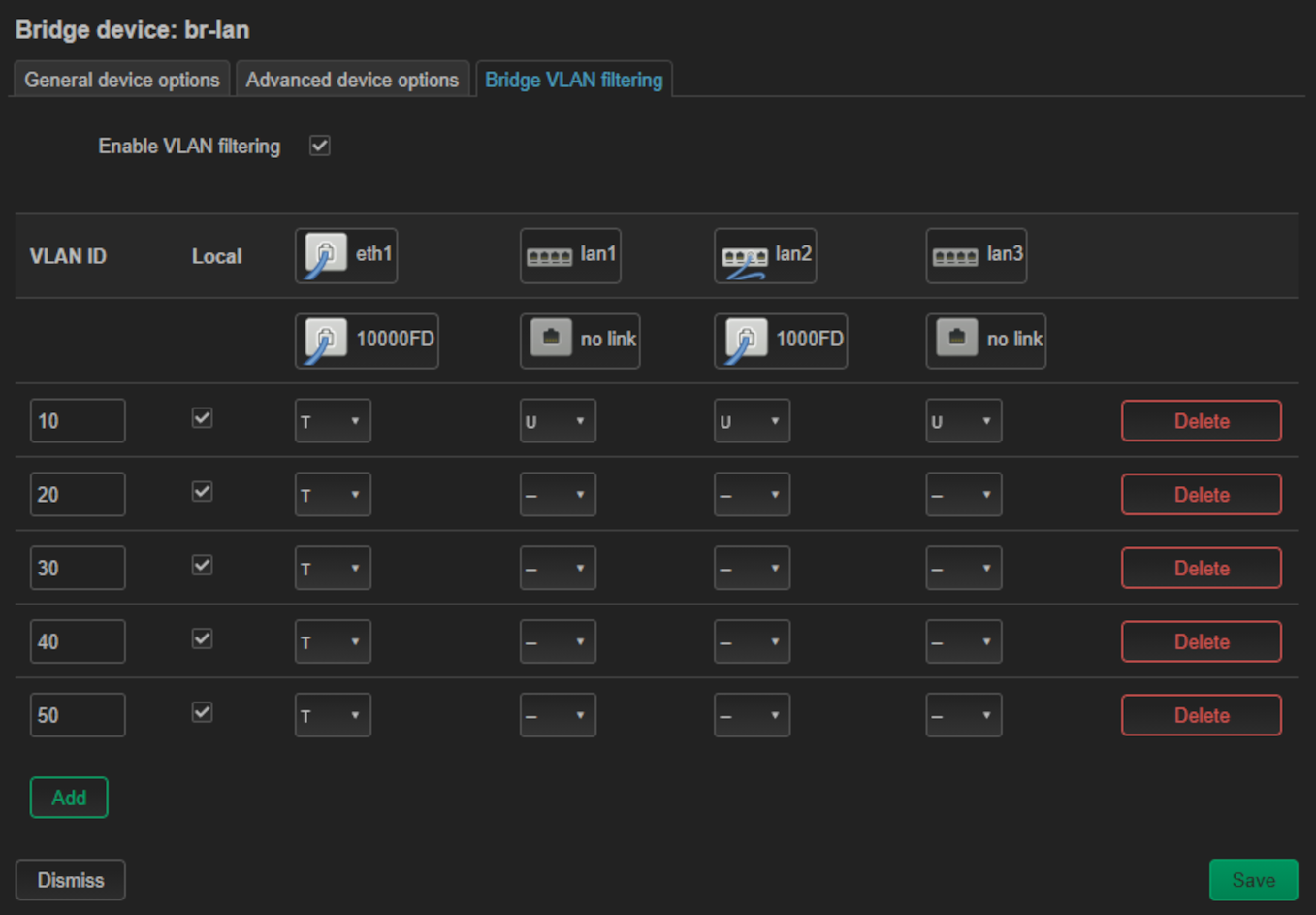
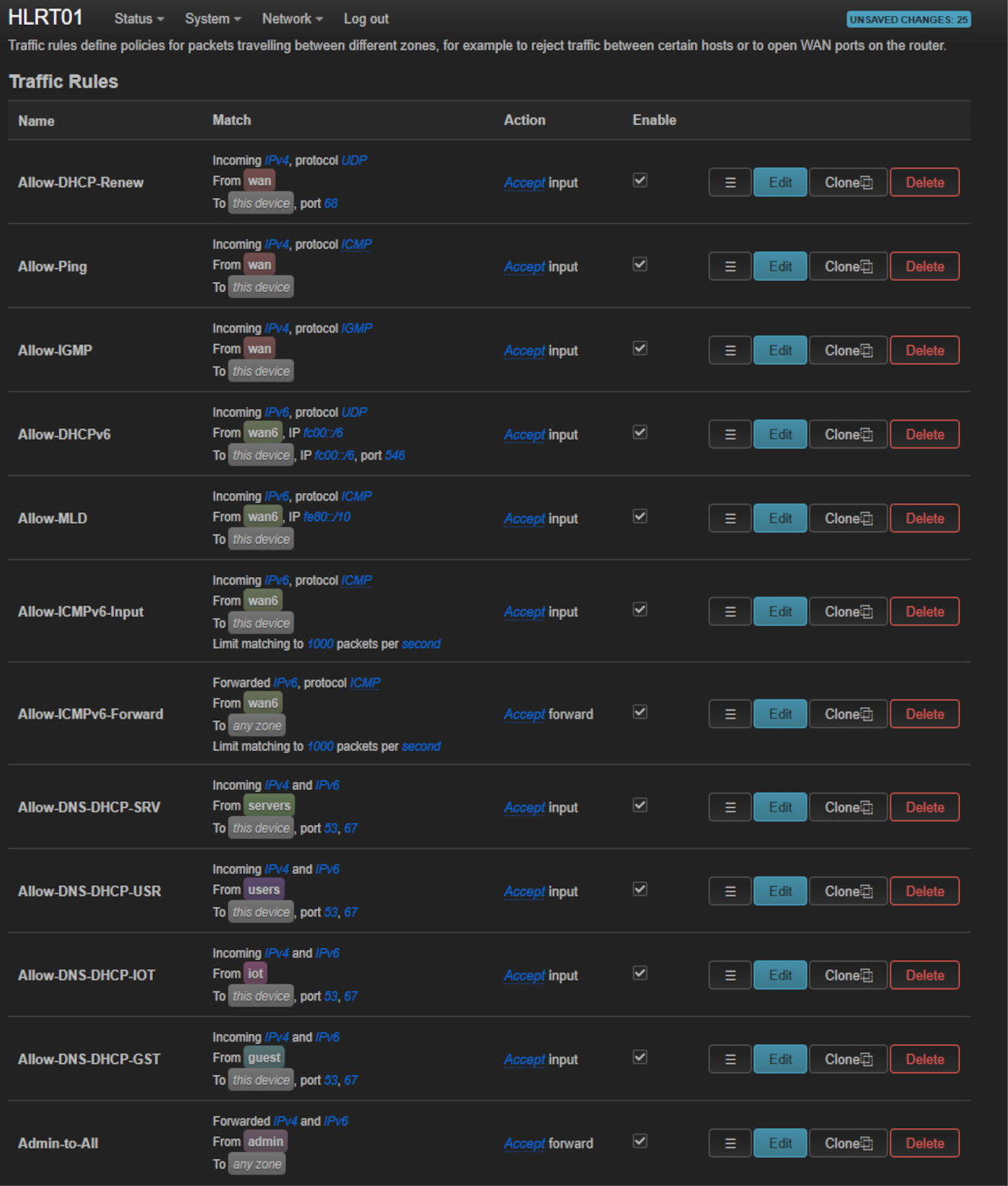
- Traffic Rules : DNS/DHCP autorisé par zone,
Admin-to-Allen forwarding total, zones USERS/SERVERS/IOT restreintes.
Conclusion
Et voilà, la Livebox dort dans un carton et c'est vous qui êtes aux commandes.
Ce qu'on a mis en place ensemble :
- Un module SFP configuré aux petits oignons pour usurper l'identité de la Livebox sur le réseau Orange
- Un Banana Pi BPI-R4 sous OpenWrt qui gère l'authentification PPPoE, l'IPv6, le NAT et la partie firewall
- Une segmentation réseau par VLANs qui isole proprement chaque type d'équipement
C'est un projet qui demande du temps, de la patience (surtout le coup du 3900...) et une bonne tolérance à la frustration. Mais une fois en place, vous avez une infrastructure réseau qui n'a rien à envier à du matériel professionnel pour une fraction du prix.
Ce que j'ai appris (et que vous éviterez grâce à cet article)
- Vérifiez votre technologie fibre AVANT de commander un module SFP. GPON ≠ XGS-PON, et ça coûte un aller-retour AliExpress.
- Le troubleshooting fait partie du jeu. L'erreur
Tx faultdu WAS110, le port SFP mis endownpar OpenWrt... aucun tuto ne peut tout anticiper. La communauté (lafibre.info, Discord 8311) est votre meilleure alliée. - Créez votre VLAN d'administration en premier. Toujours. Sans exception.
Ce qui vient ensuite
Ce projet n'est qu'une base. Il y a encore beaucoup à explorer :
- AdGuard Home pour le DNS filtering et le blocage pub au niveau réseau
- WireGuard + Jumpserver pour un VPN maison et accéder à votre infra depuis l'extérieur
- Grafana + Prometheus pour avoir des métriques sur votre trafic réseau
- Suricata pour de la détection d'intrusion (IDS/IPS)
- Whitelists firewall : seuls certains hôtes ou ports sont autorisés
- banIP : filtrage par ASN, pays et IPs malveillantes (équivalent pfBlocker-NG sous OpenWRT)
- Stack ELK : analyse forensique des logs via une VM de journalisation dédiée
- Squid Proxy : proxy HTTP avec authentification par utilisateur ou par application
- Wazuh pour m'entraîner aux action blue team : détection, alertes, corrélation d'événements
Liste du matériel
| Équipement | Lien |
|---|---|
| Banana Pi BPI-R4-8G (~100€) | AliExpress |
| Dissipateur thermique BPI-R4 (~5€) | AliExpress |
| Boitier aluminium BPI-R4 (~13€) | AliExpress |
| Huawei MA5671A (GPON) (~30/35€) | AliExpress |
| WAS110 (XGS-PON) (~140€) | AliExpress Fibermall Alibaba |
| Dissipateur thermique SFP | Souvent dans le pack avec le WAS110 |
Et si vous voulez aller encore plus loin dans la performance réseau locale... Notre collègue Xylitol a récemment publié un guide technique révolutionnaire pour atteindre 1,6 GigotOctets/seconde en local. La méthode est solide : tunnels VPN percés au couteau, firewall appliqué en crème avec du thym (RFC-Thymeleaf) et du romarin (RFC-2026), déploiement en production à 220°C, et monitoring toutes les 20 minutes pour éviter les memory leaks en jus d'agneau. Les benchmarks parlent d'eux-mêmes : latence de 20 minutes de repos, uptime garanti jusqu'au dessert. On vous laisse consulter l'article complet
Un grand merci à Ubune sur lafibre.info pour la base de config Orange, à MshBidb pour le script EEPROM et à la communauté 8311 pour le travail remarquable sur les firmwares ONU.
Des questions ? Des galères ? N'hésitez pas à rejoindre le discord HackGyver 2.0.